
Comment créer et utiliser des assistants
Les assistants sont un moyen de créer des expériences personnalisées liées à la recherche et aux réponses aux questions pour divers cas d’usage.
-
Ils vous permettent de personnaliser
- Le prompt utilisé par le modèle LLM sélectionné pour répondre à la question de l’utilisateur
- Les documents utilisés comme contexte
Comment créer des assistants ?
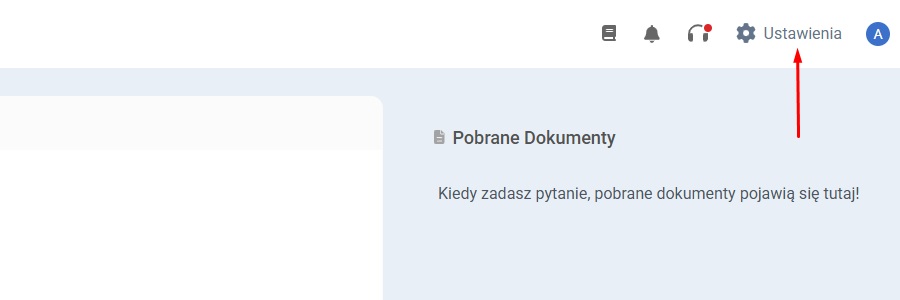
Accédez au panneau d’administration, situé en haut à droite de l’écran.
Accédez à la section « Assistants » dans le menu à gauche de l’écran.
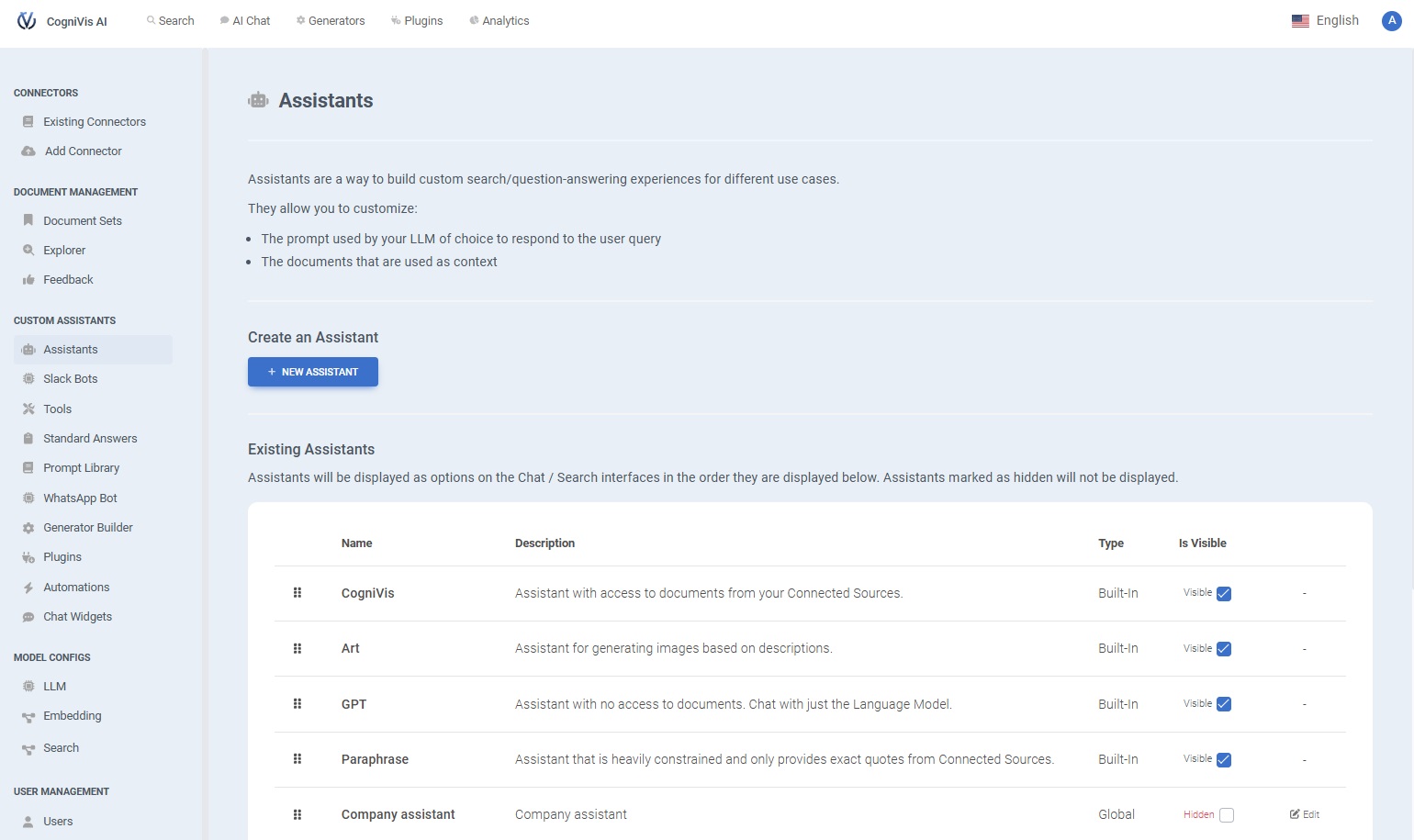
Cliquez sur « New assistant ».
Remplissez les détails de l’assistant.
-
Donnez un nom à l’assistant
- Dans le champ « Name », saisissez un nom qui reflète la finalité de l’assistant.
-
Fournissez une description
- Dans le champ « Description », écrivez une brève description qui explique la fonction principale ou l’objectif de l’assistant. Cela aide à comprendre quand choisir cet assistant.
-
Définissez l’icône de l’assistant (optionnel)
- Si vous souhaitez personnaliser l’icône de l’assistant, vous avez deux options
- Regenerate - Cliquez pour générer automatiquement une icône.
- Upload Image - Vous pouvez également télécharger un fichier .png ou .jpg pour définir votre propre image pour l’assistant. Cela remplacera toute icône générée.
-
Rédigez le prompt système:
- Dans la section « System Prompt », fournissez une description détaillée de ce que l’assistant doit faire. Cela peut inclure le public cible, l’objectif principal et les tâches spécifiques qu’il doit aider à accomplir.
- Exemple - « Vous êtes un assistant pour les ingénieurs de garde. Votre objectif est de passer en revue les documents contextuels fournis et de donner des recommandations sur la façon de résoudre le problème. »
-
Choisissez le fournisseur LLM:
- Dans le menu déroulant « LLM Provider », sélectionnez le modèle de langage qui alimentera l’assistant.
-
Activez les fonctionnalités avancées (optionnel):
- Si vous avez besoin de capacités avancées, sélectionnez les options appropriées
- Image Generation Tool - Permet à l’assistant de créer des images à partir de descriptions textuelles.
- Search Tool - Permet à l’assistant de rechercher des informations en temps réel.
-
Ajoutez des instructions supplémentaires (optionnel):
- Dans le champ « Additional Instructions », donnez des consignes spécifiques pour guider les actions de l’assistant lors du traitement des requêtes des utilisateurs.
-
Ajoutez des messages de démarrage (optionnel):
- Si vous souhaitez que l’assistant commence les conversations avec des messages prédéfinis, cliquez sur le bouton vert ADD NEW. Cela permet de définir un message initial que les utilisateurs verront au début des interactions avec l’assistant.

-
Définissez la disponibilité:
- Is Public - Cochez cette case si vous souhaitez que l’assistant soit accessible à tous les utilisateurs. Sinon, seuls certains groupes d’utilisateurs auront accès à l’assistant.
-
Terminez et créez:
- Une fois toutes les options configurées, cliquez sur le bouton CREATE en bas pour sauvegarder et lancer l’assistant.
Dans l’onglet « Assistants », accessible dans le menu à gauche de l’écran, vous pourrez voir tous vos assistants et les modifier selon vos besoins.
Comment utiliser les assistants ?
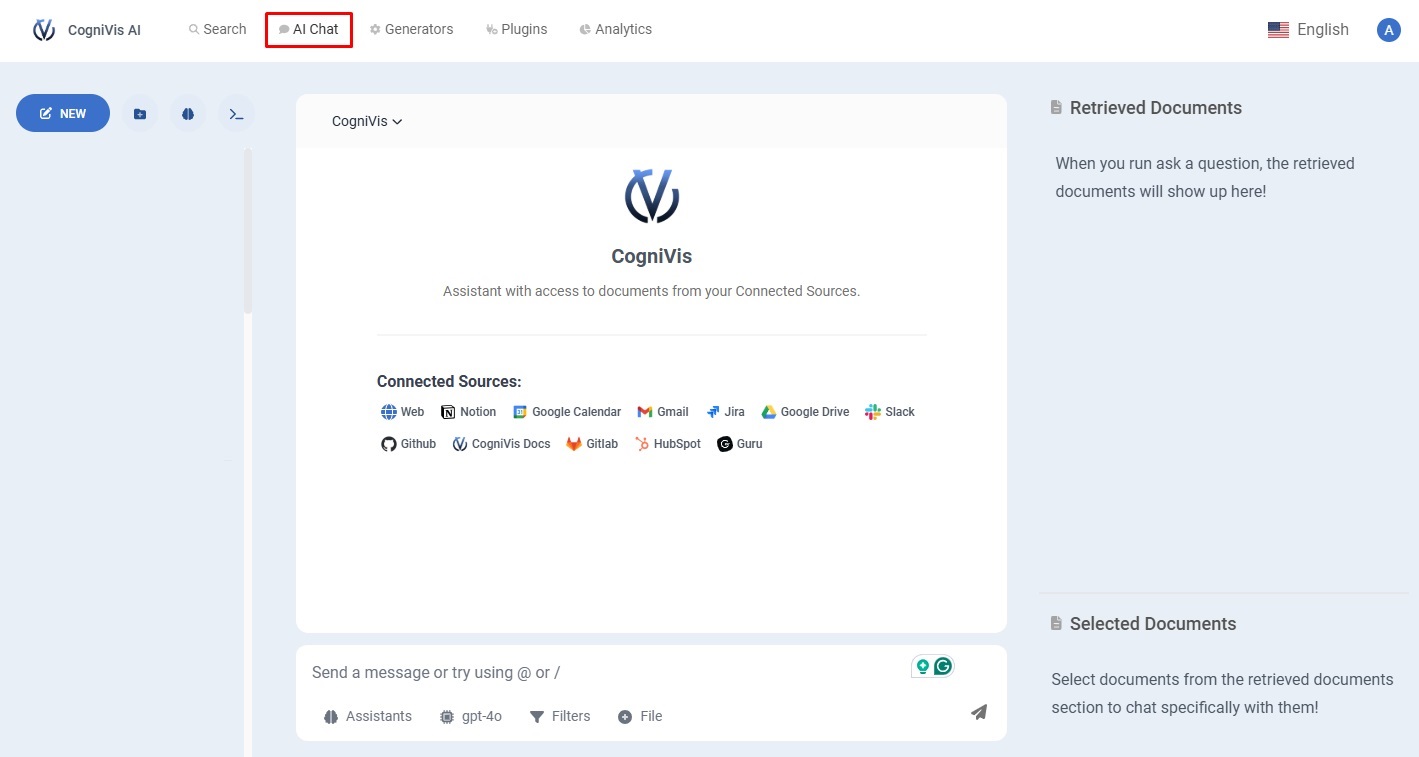
Allez dans « AI chat », situé en haut de l’écran.
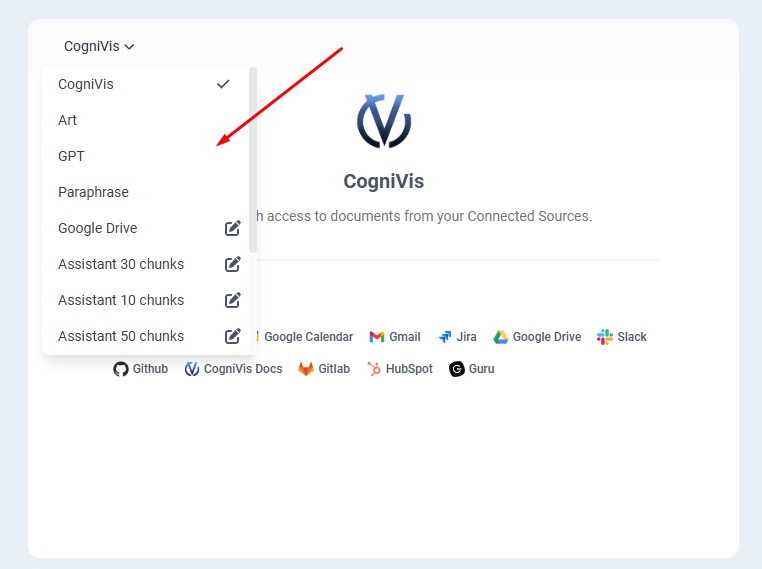
Vous pourrez sélectionner l’assistant que vous souhaitez utiliser dans la liste déroulante.
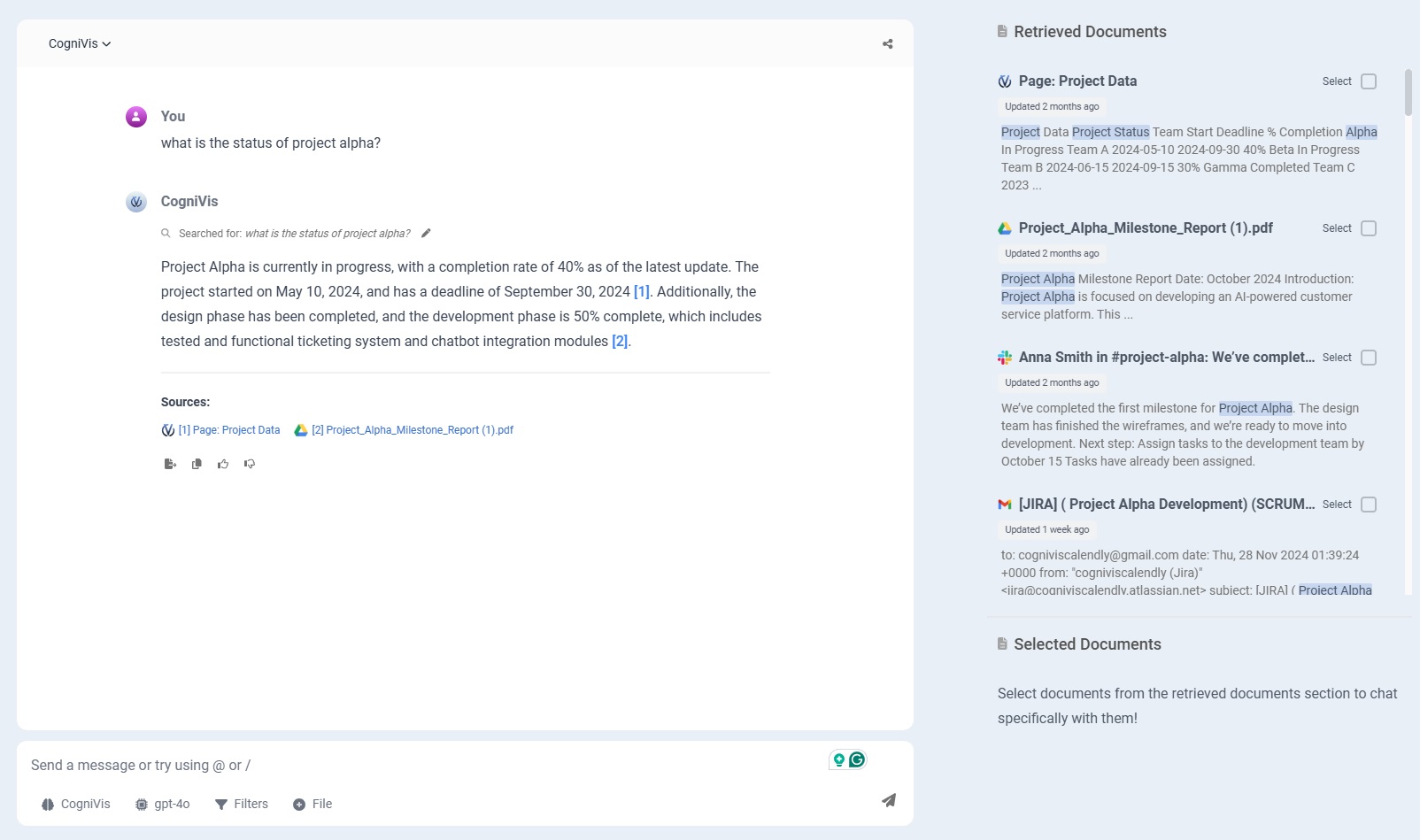
Après avoir choisi l’assistant, vous pouvez poser une question. L’assistant, en utilisant les données connectées et ses instructions, vous fournira une réponse.
Les sources de la réponse peuvent être consultées sur le côté droit de l’écran ainsi que sous forme de liens directement dans la réponse.
-
Définissez des objectifs clairs et précis
- Lors de la configuration de l’assistant, réfléchissez bien à son objectif principal. Plus l’objectif est spécifique, mieux l’assistant fonctionnera. Un objectif clair aide aussi à définir le prompt système et à choisir le LLM approprié, garantissant des réponses pertinentes.
-
Personnalisez les prompts système pour plus de précision
- Adaptez le prompt système pour donner à l’assistant des indications précises sur les réponses, le ton et les domaines de connaissance. Cela peut inclure la prise en compte des requêtes typiques, des styles de réponse préférés ou de la terminologie spécifique à un secteur.
-
Mettez régulièrement à jour et affinez la portée et le contenu de l’assistant
- Au fur et à mesure que les besoins de l’entreprise évoluent, l’assistant doit aussi évoluer. Réviser et mettre à jour régulièrement le prompt système, la base de connaissances et les fonctionnalités garantit qu’il reste à jour et utile.
-
Formulez les questions clairement et de manière concise
- La clarté et la concision sont essentielles pour une utilisation efficace des prompts. Des questions précises permettent à l’assistant de mieux comprendre l’intention et de fournir des réponses pertinentes. Évitez un langage trop complexe ou des termes ambigus, en vous concentrant sur les détails essentiels. Par exemple, au lieu de demander « Raconte-moi tout sur la data science », préférez « Donne un bref aperçu de la data science et de ses principaux domaines ».
Outil de recherche
Ensembles de documents
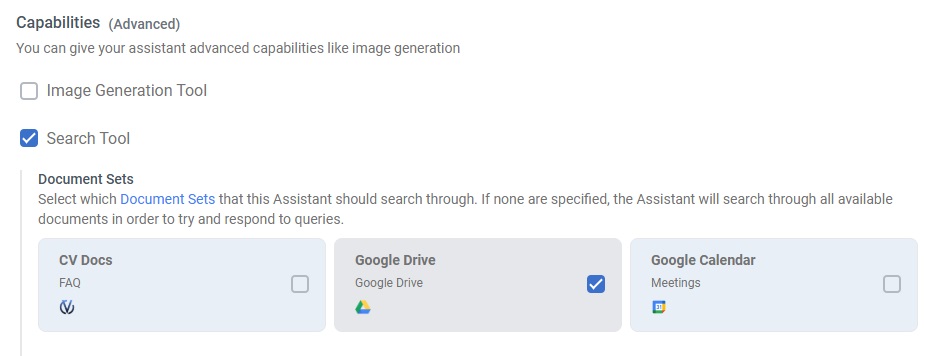
Les ensembles de documents permettent de limiter la portée des données analysées par l’assistant lors de la fourniture des réponses, ce qui améliore la précision des informations, accélère le fonctionnement et simplifie la gestion de l’accès aux différentes sources de connaissances dans le contexte des requêtes des utilisateurs.
Pour connecter un ensemble de documents à l’assistant, allez dans la section Capacités, activez l’option outil de recherche, puis sélectionnez l’ensemble de documents souhaité.
Nombre de fragments
Le nombre de fragments détermine combien de morceaux de texte l’assistant analyse. CogniVis trie ces fragments par pertinence, en commençant par les plus importants jusqu’aux moins liés. Augmenter ce nombre permet une recherche plus approfondie dans le contenu, atteignant des fragments moins liés à la requête initiale.
Dans la plupart des cas, il est préférable de laisser la valeur par défaut. Toutefois, lorsque CogniVis récupère des informations à partir de nombreuses sources également pertinentes, augmenter le nombre de fragments peut être bénéfique.

Appliquer le filtre LLM
L’option Appliquer le filtre de pertinence LLM permet à l’assistant de pré-filtrer les fragments de texte (chunks) selon leur pertinence par rapport à la requête de l’utilisateur. Le système sélectionne ainsi uniquement les fragments les plus pertinents pour l’analyse, garantissant des réponses plus précises et ciblées tout en écartant les contenus moins pertinents.
Il est généralement préférable de garder le filtre de pertinence LLM activé pour obtenir les résultats les plus pertinents. Cependant, si vous n’utilisez pas une base de connaissances spécifique ou si vous souhaitez que l’assistant imite le style d’écriture de la source plutôt que d’extraire des informations précises, envisagez de le désactiver.

Inclure les citations
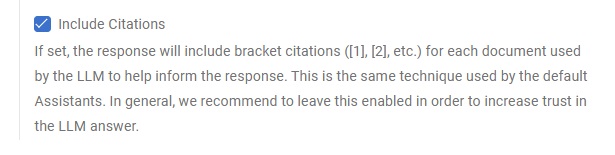
La fonction Inclure les citations fournit des références aux sources spécifiques et sections dont proviennent les réponses de l’assistant, permettant aux utilisateurs de vérifier la précision des informations et d’explorer le contexte d’origine pour des insights plus approfondis.
Pour activer l’option Inclure les citations dans l’assistant, cochez-la dans la section Capacités.
Outil de recherche Internet
L’outil de recherche web permet à l’assistant de parcourir Internet en temps réel et de fournir des réponses basées sur les informations disponibles en ligne jusqu’en 2023. Il aide à combler les lacunes au-delà de la base de connaissances intégrée de l’assistant tout en assurant que les réponses reflètent le contenu accessible sur le web.
