
Wie man Assistenten erstellt und verwendet
Assistenten ermöglichen das Erstellen individueller Erlebnisse rund um die Suche und Beantwortung von Fragen für verschiedene Anwendungsfälle.
-
Sie ermöglichen es Ihnen, anzupassen
- Den Prompt, den das ausgewählte LLM-Modell verwendet, um die Frage des Nutzers zu beantworten
- Dokumente, die als Kontext genutzt werden
Wie erstellt man Assistenten?
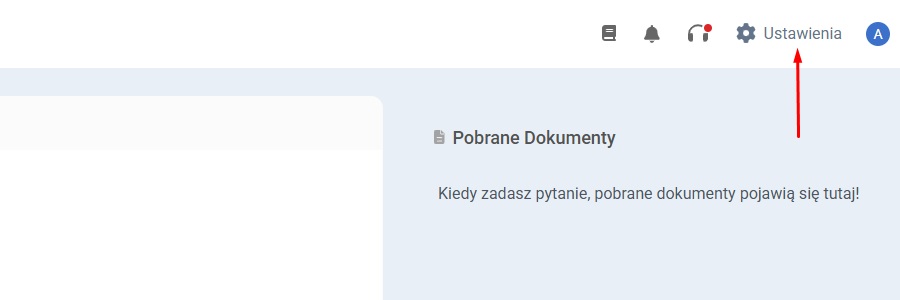
Gehen Sie zum Admin-Panel, das sich oben rechts auf dem Bildschirm befindet.
Gehen Sie zur Sektion „Assistants“ im Menü auf der linken Bildschirmseite.
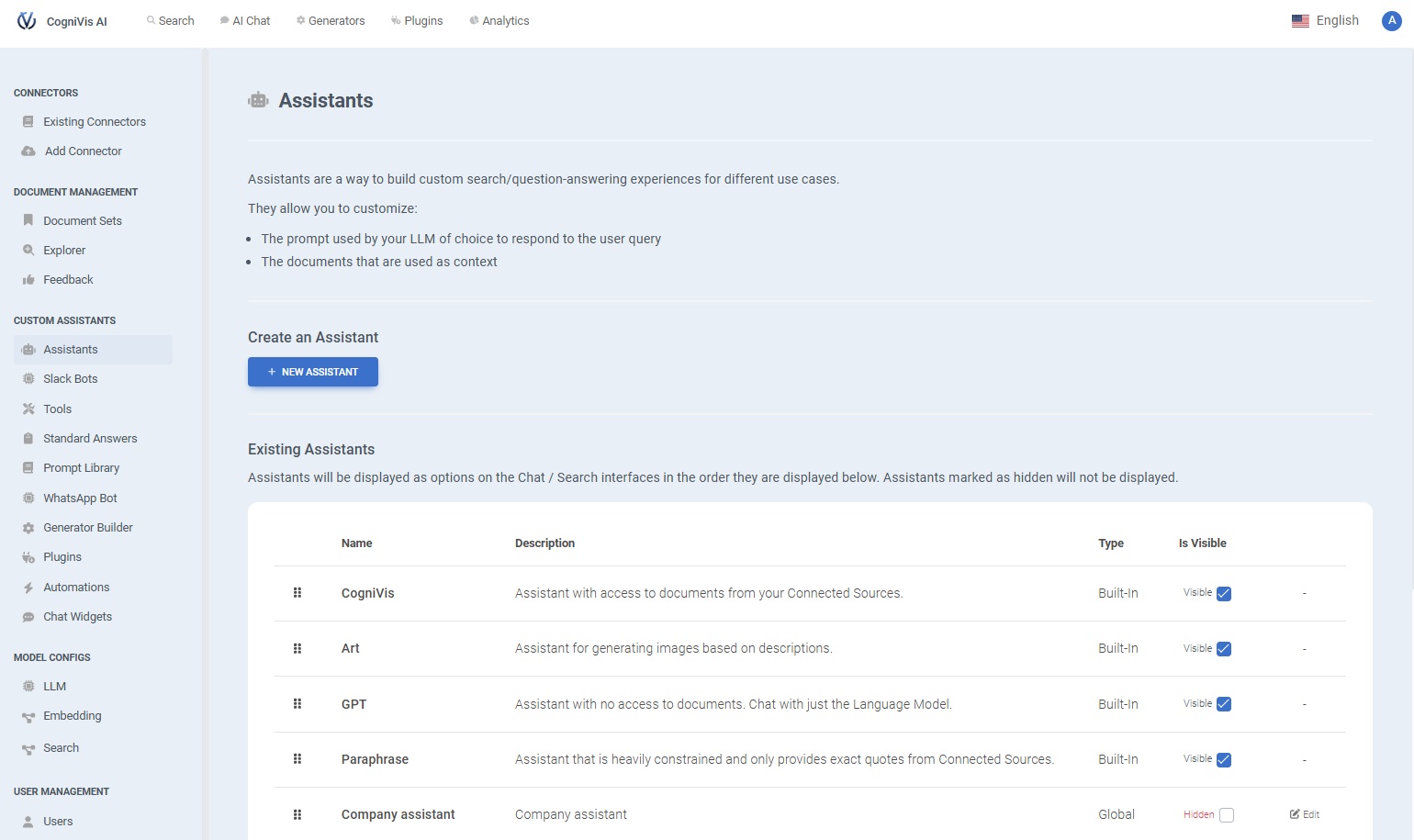
Klicken Sie auf „New assistant“.
Füllen Sie die Details des Assistenten aus.
-
Vergeben Sie einen Namen für den Assistenten
- Geben Sie im Feld „Name“ einen Namen ein, der den Zweck des Assistenten widerspiegelt.
-
Geben Sie eine Beschreibung an
- Schreiben Sie im Feld „Description“ eine kurze Beschreibung, die die Hauptfunktion oder das Ziel des Assistenten erklärt. Dies hilft zu verstehen, wann dieser Assistent gewählt werden sollte.
-
Legen Sie das Symbol des Assistenten fest (optional)
- Wenn Sie das Symbol des Assistenten anpassen möchten, haben Sie zwei Möglichkeiten
- Erneut generieren – Klicken Sie, um ein Symbol automatisch zu erstellen.
- Bild hochladen – Alternativ können Sie eine .png- oder .jpg-Datei hochladen, um ein eigenes Bild für den Assistenten festzulegen. Dies überschreibt jedes generierte Symbol.
-
Schreiben Sie den System-Prompt:
- Geben Sie im Abschnitt „System Prompt“ eine detaillierte Beschreibung dessen ein, was der Assistent tun soll. Dies kann die Zielgruppe, das Hauptziel und spezifische Aufgaben umfassen, bei denen er helfen soll.
- Beispiel – „Du bist ein Assistent für Bereitschaftsingenieure. Dein Ziel ist es, die bereitgestellten Kontextdokumente zu prüfen und Empfehlungen zur Problemlösung zu geben.“
-
Wählen Sie den LLM-Anbieter:
- Wählen Sie aus dem Dropdown-Menü „LLM Provider“ das Sprachmodell aus, das den Assistenten antreibt.
-
Aktivieren Sie erweiterte Funktionen (optional):
- Wenn Sie erweiterte Funktionen benötigen, wählen Sie die entsprechenden Optionen aus
- Bildgenerierungstool – Ermöglicht dem Assistenten, Bilder basierend auf Textbeschreibungen zu erstellen.
- Suchwerkzeug – Ermöglicht dem Assistenten, Informationen in Echtzeit zu suchen.
-
Fügen Sie zusätzliche Anweisungen hinzu (optional):
- Geben Sie im Feld „Additional Instructions“ konkrete Anweisungen ein, die das Verhalten des Assistenten bei der Bearbeitung von Nutzeranfragen steuern.
-
Fügen Sie Startnachrichten hinzu (optional):
- Wenn der Assistent Gespräche mit vordefinierten Nachrichten beginnen soll, klicken Sie auf die grüne Schaltfläche ADD NEW. So legen Sie eine Anfangsnachricht fest, die Nutzer zu Beginn der Interaktion mit dem Assistenten sehen.

-
Verfügbarkeit einstellen:
- Ist öffentlich – Aktivieren Sie dieses Kontrollkästchen, wenn der Assistent allen Nutzern zur Verfügung stehen soll. Ist es nicht aktiviert, haben nur bestimmte Nutzergruppen Zugriff auf den Assistenten.
-
Abschließen und erstellen:
- Nachdem Sie alle Optionen konfiguriert haben, klicken Sie unten auf CREATE, um den Assistenten zu speichern und zu starten.
Im Tab „Assistants“ im linken Menü können Sie all Ihre Assistenten sehen und bei Bedarf anpassen.
Wie verwendet man Assistenten?
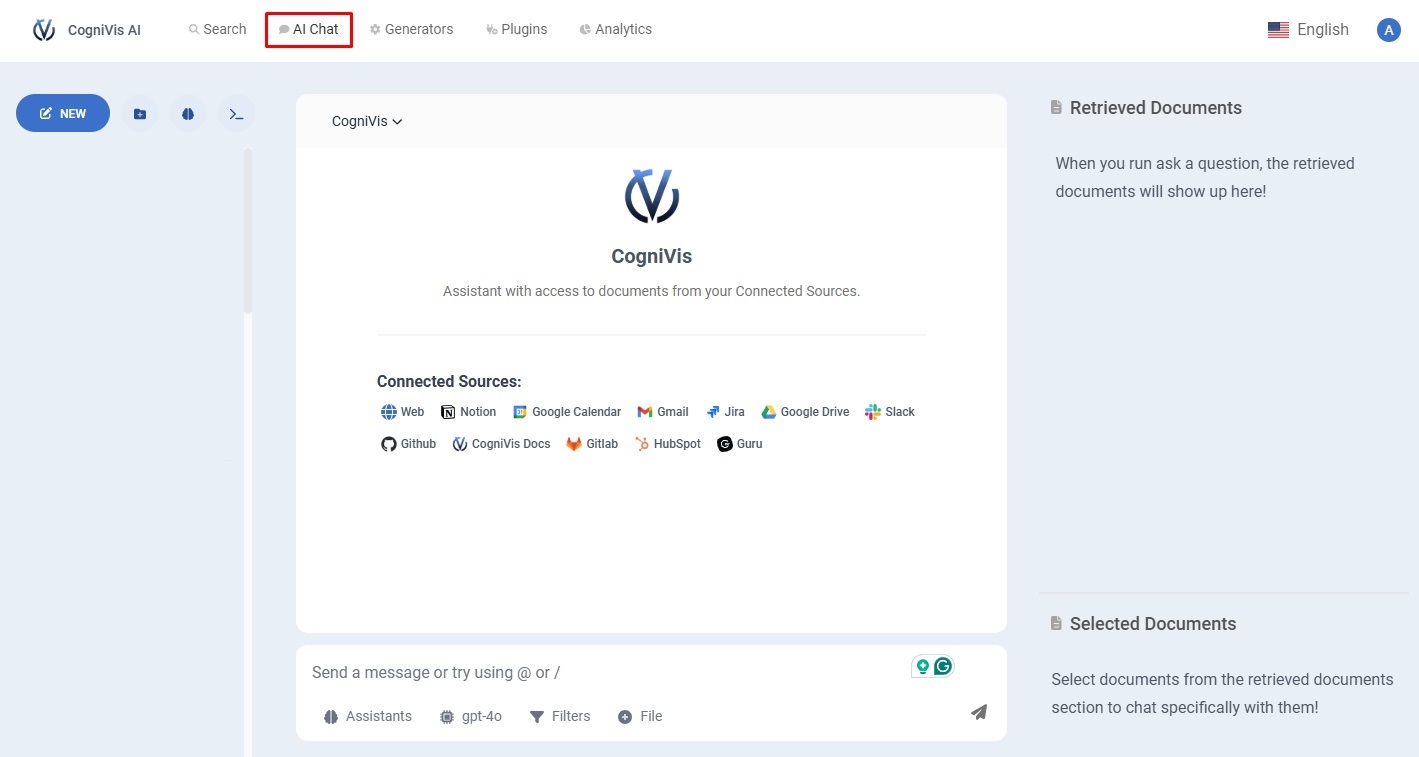
Gehen Sie oben auf dem Bildschirm zu „AI chat“.
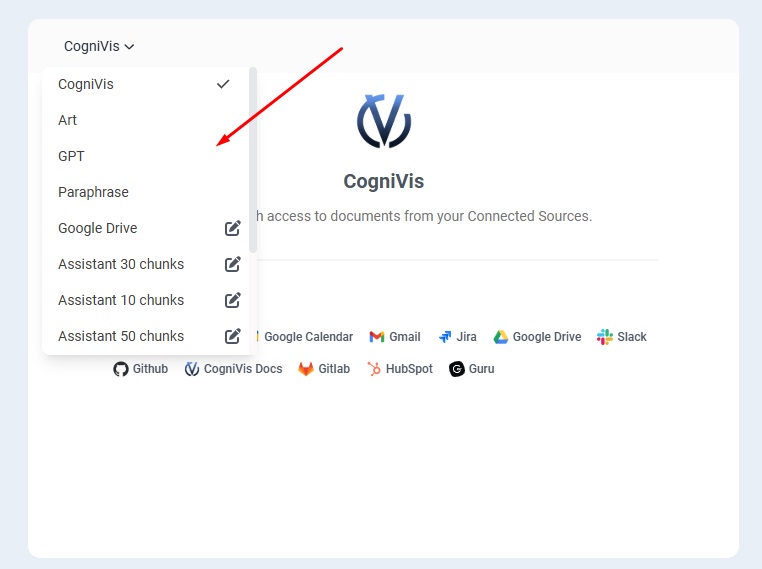
Sie können den gewünschten Assistenten aus der Dropdown-Liste auswählen.
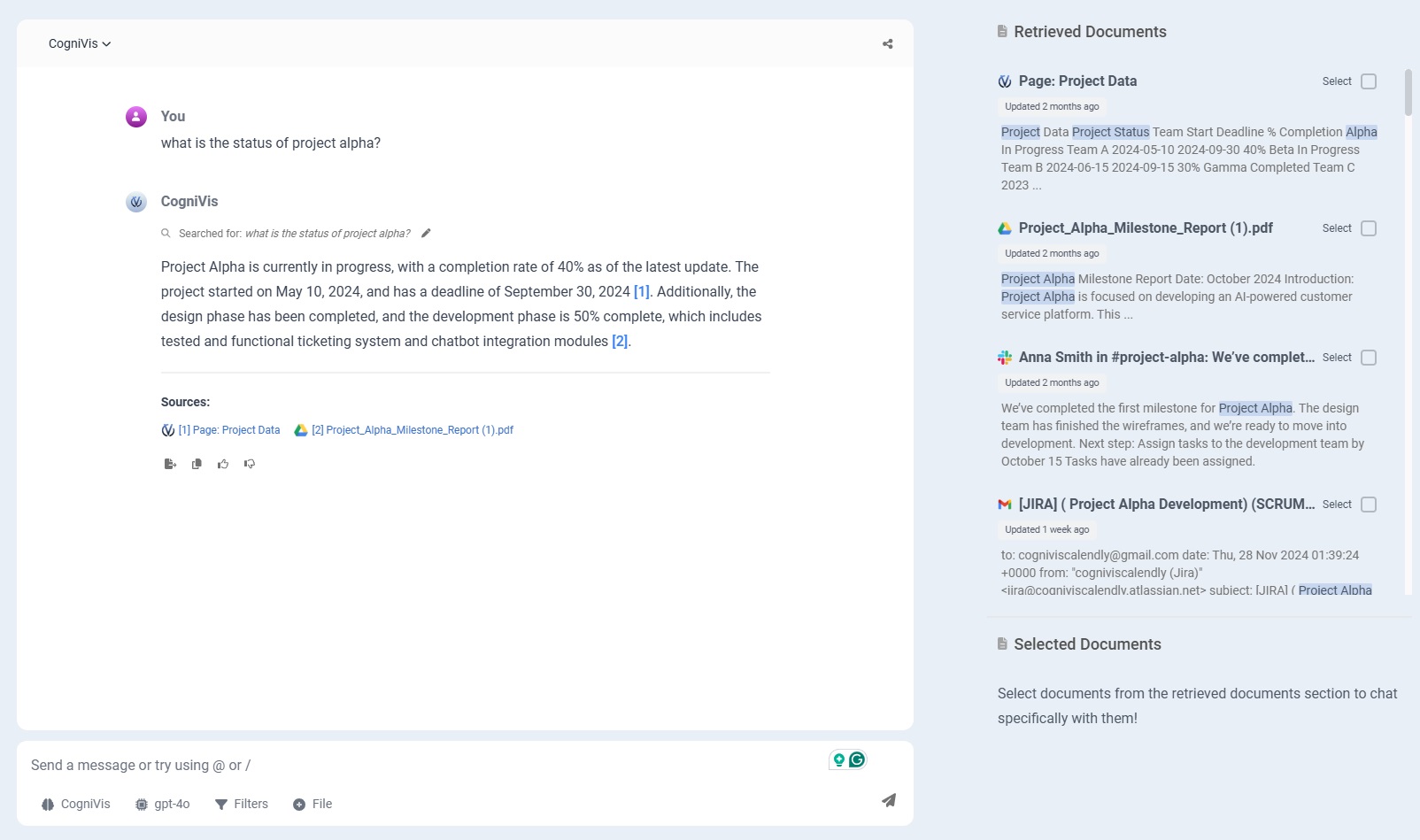
Nach der Auswahl können Sie eine Frage stellen. Der Assistent liefert eine Antwort, basierend auf den verbundenen Daten und seinen Anweisungen.
Die Quellen der Antwort sind rechts auf dem Bildschirm und direkt als Links in der Antwort sichtbar.
-
Setzen Sie klare und präzise Ziele
- Überlegen Sie bei der Konfiguration des Assistenten genau dessen Hauptziel. Je spezifischer das Ziel, desto besser funktioniert der Assistent. Ein klar definiertes Ziel hilft ebenfalls bei der Einstellung des Systemprompts und der Auswahl des passenden LLM, was relevante Antworten gewährleistet.
-
Passen Sie die System-Prompts für Präzision an
- Passen Sie den System-Prompt an, um dem Assistenten konkrete Vorgaben zu Antwortstil, Ton und Wissensgebieten zu geben. Das kann gängige Fragen, bevorzugte Antwortstile oder branchenspezifische Terminologie umfassen.
-
Aktualisieren und verfeinern Sie regelmäßig den Umfang und Inhalt des Assistenten
- Mit der Weiterentwicklung der Geschäftsbedürfnisse sollte auch der Assistent weiterentwickelt werden. Durch regelmäßige Überprüfung und Aktualisierung von System-Prompt, Wissensbasis und Funktionen stellen Sie sicher, dass er aktuell und nützlich bleibt.
-
Formulieren Sie Fragen klar und prägnant
- Klarheit und Prägnanz sind entscheidend für die effektive Nutzung von Prompts. Klare und präzise Fragen helfen dem Assistenten, die Absicht besser zu verstehen und relevante Antworten zu liefern. Vermeiden Sie zu komplexe Sprache und mehrdeutige Begriffe, und konzentrieren Sie sich auf wesentliche Details. Zum Beispiel: Statt „Erzähl mir alles über Data Science“ fragen Sie lieber „Gib einen kurzen Überblick über Data Science und dessen Hauptbereiche“.
Suchwerkzeug
Dokumentensätze
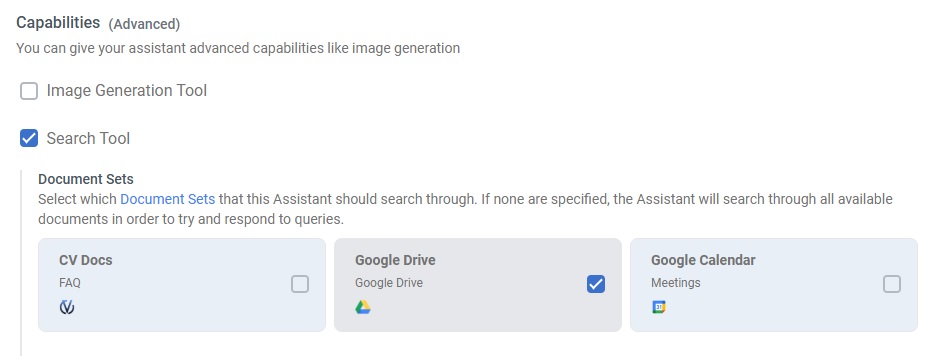
Dokumentensätze ermöglichen es, den Datenumfang einzuschränken, den der Assistent bei der Beantwortung analysiert. Das verbessert die Genauigkeit der Informationen, beschleunigt die Verarbeitung und erleichtert die Verwaltung des Zugriffs auf verschiedene Wissensquellen im Kontext von Nutzeranfragen.
Um einen Dokumentensatz mit dem Assistenten zu verknüpfen, gehen Sie zum Abschnitt Capabilities, aktivieren Sie die Suchwerkzeug-Option und wählen Sie dann den gewünschten Dokumentensatz aus.
Anzahl der Textfragmente
Die Anzahl der Textfragmente bestimmt, wie viele Textabschnitte der Assistent analysiert. CogniVis sortiert diese Fragmente nach Relevanz, beginnend mit den wichtigsten und endend mit weniger relevanten. Eine Erhöhung dieser Zahl erlaubt eine tiefere Durchsuchung der Inhalte, wobei auch weniger direkt passende Fragmente berücksichtigt werden.
In den meisten Fällen ist es am besten, den Standardwert beizubehalten. In Situationen, in denen CogniVis Informationen aus vielen gleich wichtigen Quellen bezieht, kann eine Erhöhung der Anzahl der Textfragmente sinnvoll sein.

LLM-Filter anwenden
Die Option Apply LLM Relevance Filter ermöglicht dem Assistenten, Textfragmente vorab nach ihrer Relevanz bezüglich der Nutzeranfrage zu filtern. So werden nur die wichtigsten Fragmente für die Analyse ausgewählt, wodurch genauere und fokussiertere Antworten entstehen, während weniger relevante Inhalte ignoriert werden.
In der Regel ist es am besten, den LLM-Relevanzfilter aktiviert zu lassen, um die relevantesten Ergebnisse zu erhalten. Wenn Sie jedoch keine spezifische Wissensbasis verwenden oder möchten, dass der Assistent den Schreibstil der Quelle nachahmt, anstatt präzise Informationen zu extrahieren, sollten Sie das Filtern deaktivieren.

Zitierungen einschließen
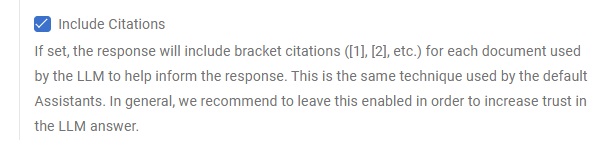
Die Funktion Include Citations bietet Verweise auf spezifische Quellen und Abschnitte, aus denen die Antworten des Assistenten stammen. Dadurch können Nutzer die Genauigkeit der Informationen prüfen und den Originalkontext zur vertieften Einsicht erkunden.
Um die Option Include Citations im Assistenten zu aktivieren, markieren Sie sie im Abschnitt Capabilities.
Internet-Suchwerkzeug
Das Web Search Tool ermöglicht dem Assistenten, in Echtzeit im Internet zu suchen und Antworten basierend auf online verfügbaren Informationen bis 2023 zu liefern. Es hilft, Lücken über die eingebaute Wissensbasis des Assistenten hinaus zu schließen und stellt sicher, dass Antworten Inhalte widerspiegeln, die im Web verfügbar sind.
