
Dodaj źródło (Łączniki)
Dodawanie źródeł danych (konektorów) to jeden z najważniejszych kroków w skutecznym korzystaniu z CogniVis. Dzięki temu możesz zintegrować dane swojej firmy z różnych platform, co pozwala sztucznej inteligencji na płynną analizę i automatyzację procesów. Podłączając źródła, zapewniasz CogniVis dostęp do informacji w czasie rzeczywistym, co umożliwia dostarczanie spersonalizowanych i precyzyjnych analiz dla Twojego biznesu.
Dodaj nowy konektor
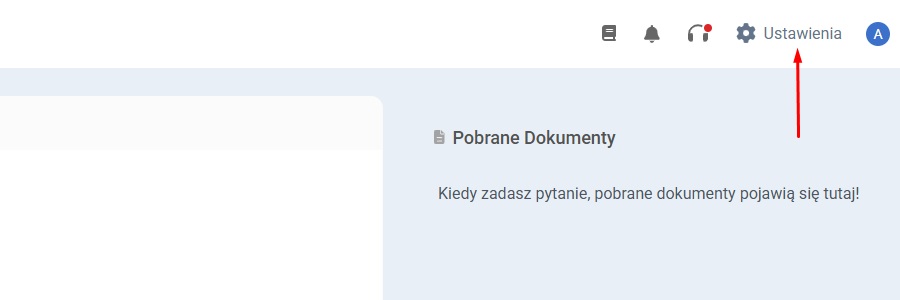
Przejdź do Panelu Administratora, który znajdziesz w prawym górnym rogu ekranu.
Kliknij „Add Connector” w menu po lewej stronie ekranu.
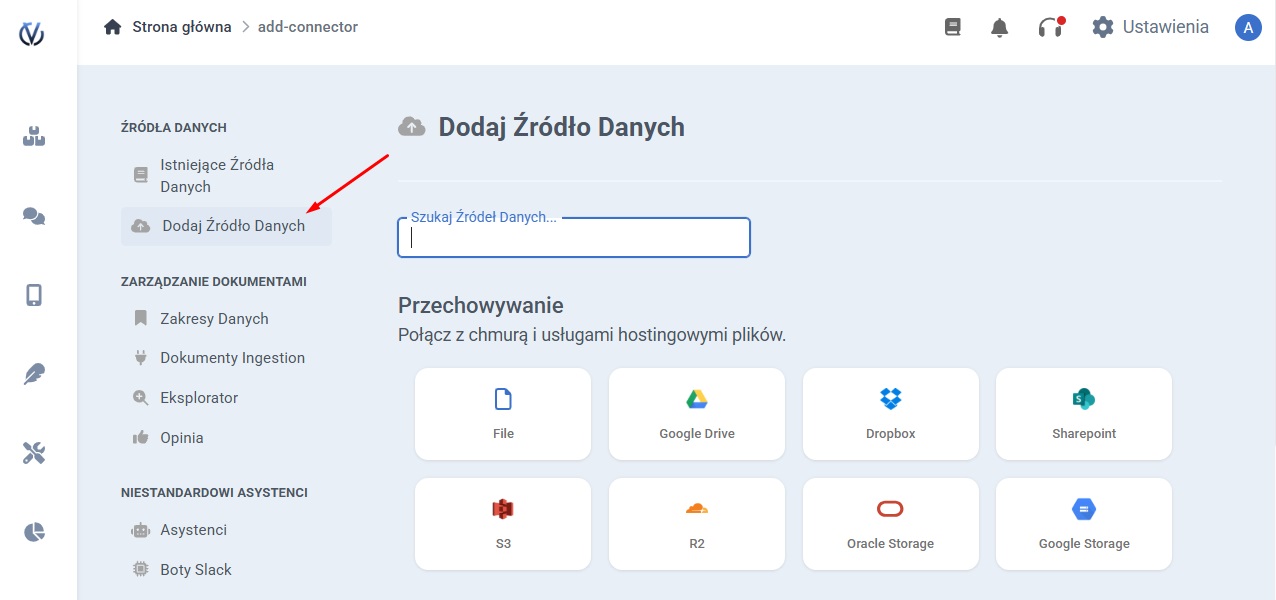
Wybierz narzędzie, które chcesz podłączyć z listy dostępnych.
Postępuj zgodnie z instrukcjami wyświetlanymi po wybraniu narzędzia - każde z nich ma własny proces konfiguracji.
Szczegółową dokumentację dla każdego konektora znajdziesz w dedykowanej sekcji Connectors w bocznym menu.
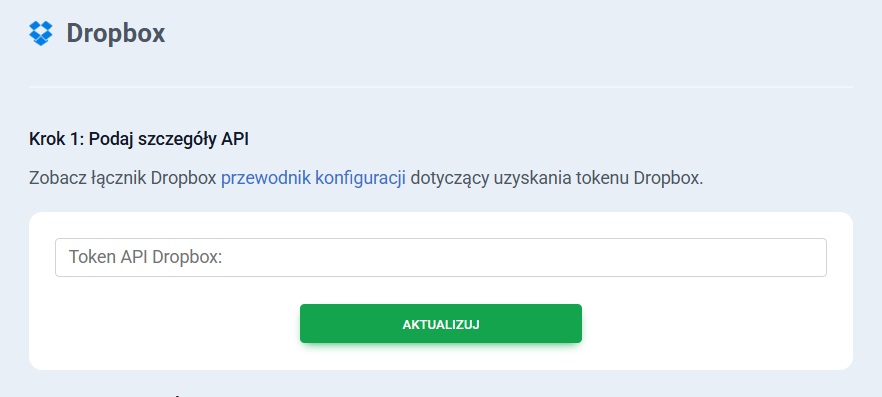
Na końcu, po wprowadzeniu wymaganych danych w wybranym narzędziu, zdecyduj, czy dokumenty mają być publiczne, a następnie kliknij „Update”.
Opcja Documents are Public pozwala udostępnić dokumenty wszystkim bez ograniczeń dostępu. Oznacza to, że każdy użytkownik może je przeglądać i pobierać bez specjalnych uprawnień czy autoryzacji.
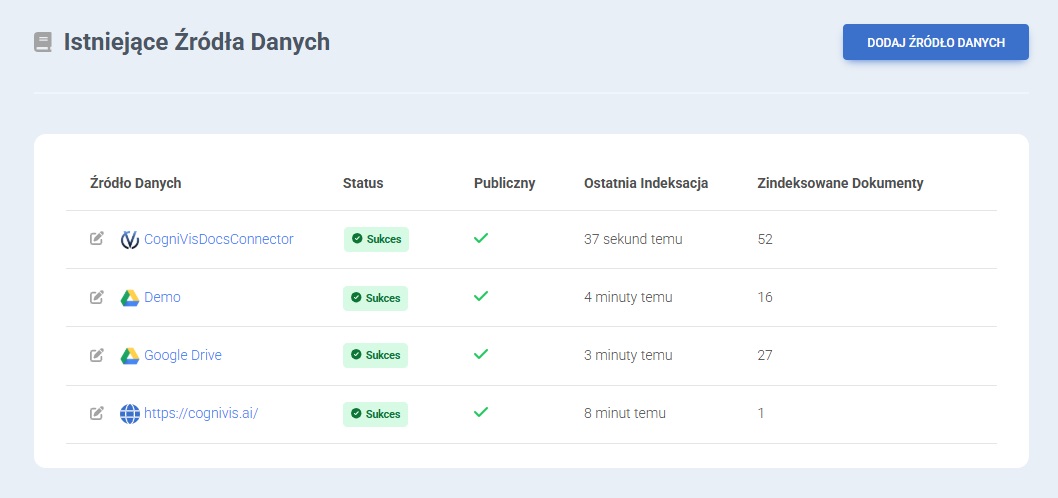
Status dodanego konektora możesz sprawdzić w zakładce „Existing Connectors” w menu po lewej stronie ekranu.
Zaraz po dodaniu nowego konektora jego status może być żółty - oznacza to, że musisz poczekać kilka minut, aż konektor poprawnie się zaindeksuje.
Na tej stronie możesz również sprawdzić, kiedy konektor był ostatnio indeksowany (czyli kiedy dane z niego zostały zaktualizowane).
Aktualizacja konektora
Automatyczne indeksowanie
CogniVis automatycznie reindeksuje źródła co 10 minut, aby dane pozostawały aktualne względem zmian w źródle.
Indeksowanie aktualizacji
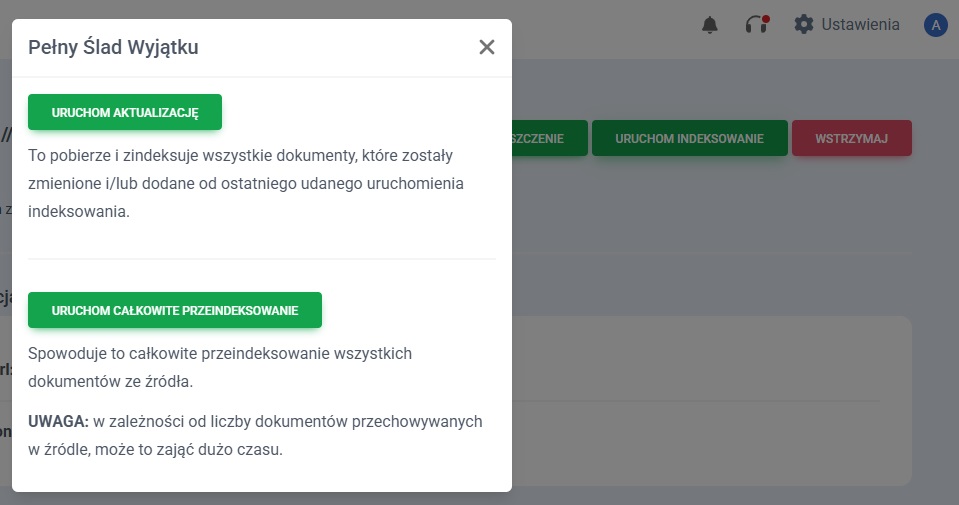
Ta funkcja pobiera i indeksuje wszystkie dokumenty dodane lub zmodyfikowane od czasu ostatniego udanego procesu indeksacji.
Aby jej użyć, otwórz wybrany konektor, kliknij Run Indexing w prawym górnym rogu, a następnie Run Update, aby rozpocząć proces.
Pełne reindeksowanie
Ta opcja przeprowadza pełne reindeksowanie wszystkich dokumentów ze źródła. Proces może potrwać dłużej, w zależności od liczby dokumentów.
Aby to zrobić, wykonaj te same kroki, ale wybierz przycisk Run Complete Re-indexing.
Pruning (czyszczenie)
Ta opcja usuwa z indeksu dokumenty, których nie ma już w źródle. Dzięki temu indeks pozostaje dokładny i nie zawiera nieaktualnych wpisów. Pruning nie usuwa dokumentów, które nadal są obecne w źródle - dotyczy tylko tych usuniętych lub niedostępnych.
Aby go uruchomić, wykonaj te same kroki, ale wybierz przycisk Pruning.