
Tastenkürzel verwenden
Edytor WYSIWYG
Domyślnym edytorem jest edytor „What You See Is What You Get” (WYSIWYG). Jego obsługa przypomina korzystanie z popularnych programów do edycji tekstu, takich jak Word czy Google Docs. Dla osób preferujących inny sposób pracy dostępny jest również edytor Markdown, który można ustawić jako domyślny lub przełączać się na niego tam, gdzie pozwalają na to uprawnienia.
Skróty edytora
W edytorze WYSIWYG dostępne są następujące skróty klawiaturowe:
| Skrót (Windows & Linux / Mac) | Opis |
|---|---|
| Ctrl+S / Cmd+S | Zapisz szkic |
| Ctrl+Enter / Cmd+Enter | Zapisz stronę i kontynuuj |
| Ctrl+B / Cmd+B | Pogrubienie |
| Ctrl+I / Cmd+I | Kursywa |
| Ctrl+U / Cmd+U | Podkreślenie |
| Ctrl+1 / Cmd+1 | Nagłówek duży |
| Ctrl+2 / Cmd+2 | Nagłówek średni |
| Ctrl+3 / Cmd+3 | Nagłówek mały |
| Ctrl+4 / Cmd+4 | Nagłówek bardzo mały |
| Ctrl+5 / Cmd+5Ctrl+D / Cmd+D | Normalny akapit |
| Ctrl+6 / Cmd+6Ctrl+Q / Cmd+Q | Cytat (blockquote) |
| Ctrl+7 / Cmd+7Ctrl+E / Cmd+E | Blok kodu |
| Ctrl+8 / Cmd+8Ctrl+Shift+E / Cmd+Shift+E | Kod w linii |
| Ctrl+9 / Cmd+9 | Callout (powtarzaj, aby przełączać style) |
| Ctrl+O / Cmd+O | Lista numerowana |
| Ctrl+P / Cmd+P | Lista punktowana |
| Ctrl+K / Cmd+K | Wstaw link |
| Ctrl+Shift+K / Cmd+Shift+K | Link do zawartości |
Edytor Markdown
Dla osób, które wolą pisać w prostszym formacie, dostępny jest edytor Markdown. Zgodność opiera się głównie na standardzie CommonMark, z dodatkowymi rozszerzeniami, takimi jak tabele czy listy zadań. Jest to alternatywa dla domyślnego edytora WYSIWYG.
Przełączanie na edytor Markdown
Domyślny edytor używany przy tworzeniu nowych stron może być skonfigurowany przez administratora w sekcji „Ustawienia > Personalizacja”.
Możesz też włączyć edytor Markdown dla pojedynczej strony bezpośrednio w edytorze. Wystarczy kliknąć status szkicu (znajdujący się nad polem nazwy strony), aby otworzyć menu rozwijane z opcjami, w tym możliwością zmiany edytora. Jeśli takich opcji nie widzisz, prawdopodobnie nie masz przypisanego uprawnienia systemowego „Zmiana edytora strony” w ramach swojej roli.
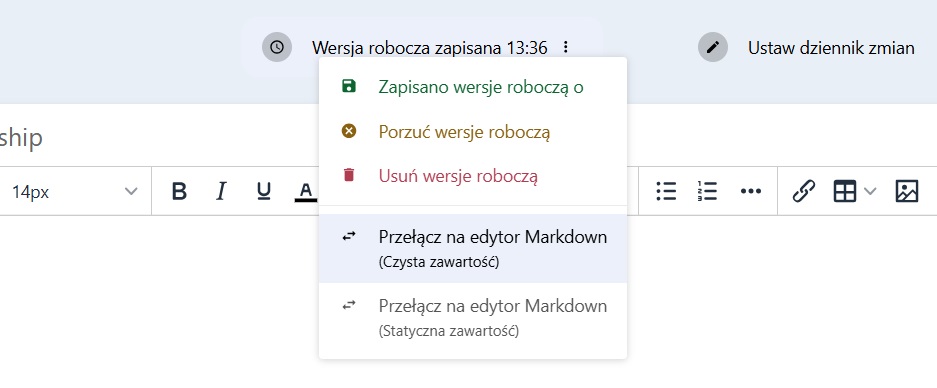
Podczas przełączania się na Markdown zobaczysz dwie opcje:
- Clean Content – system generuje oczyszczoną treść w Markdown. Jest ona bardziej przejrzysta, ale istnieje ryzyko utraty części formatowania lub problemów z działaniem niektórych elementów (np. tych zależnych od atrybutów czy identyfikatorów HTML).
- Stable Content – zachowuje istniejącą treść HTML w Markdown, aby uniknąć ewentualnych problemów z działaniem lub utraty formatowania.
Niezależnie od wybranej opcji, zawsze istnieje ryzyko utraty szczegółów treści lub formatowania. BookStack wyświetli odpowiednie ostrzeżenie podczas zmiany.
Skróty klawiszowe w edytorze Markdown
W edytorze Markdown dostępne są następujące skróty klawiaturowe:
| Skrót (Windows & Linux / Mac) | Opis |
|---|---|
| Ctrl+S / Cmd+S | Zapisz szkic |
| Ctrl+Enter / Cmd+Enter | Zapisz stronę i kontynuuj |
| Ctrl+1 / Cmd+1 | Nagłówek duży (h2) |
| Ctrl+2 / Cmd+2 | Nagłówek średni (h3) |
| Ctrl+3 / Cmd+3 | Nagłówek mały (h4) |
| Ctrl+4 / Cmd+4 | Nagłówek bardzo mały (h5) |
| Ctrl+5 / Cmd+5Ctrl+D / Cmd+D | Normalny akapit |
| Ctrl+6 / Cmd+6Ctrl+Q / Cmd+Q | Cytat (blockquote) |
| Ctrl+7 / Cmd+7Ctrl+E / Cmd+E | Blok kodu |
| Ctrl+8 / Cmd+8Ctrl+Shift+E / Cmd+Shift+E | Kod w linii |
| Ctrl+9 / Cmd+9 | Callout (powtarzaj, aby przełączać style) |
| Ctrl+O / Cmd+O | Lista numerowana |
| Ctrl+P / Cmd+P | Lista punktowana |
| Ctrl+K / Cmd+K | Wstaw link |
| Ctrl+Shift+K / Cmd+Shift+K | Link do zawartości |
| Ctrl+Shift+I / Cmd+Shift+I | wstawienie obrazu przez URL |